
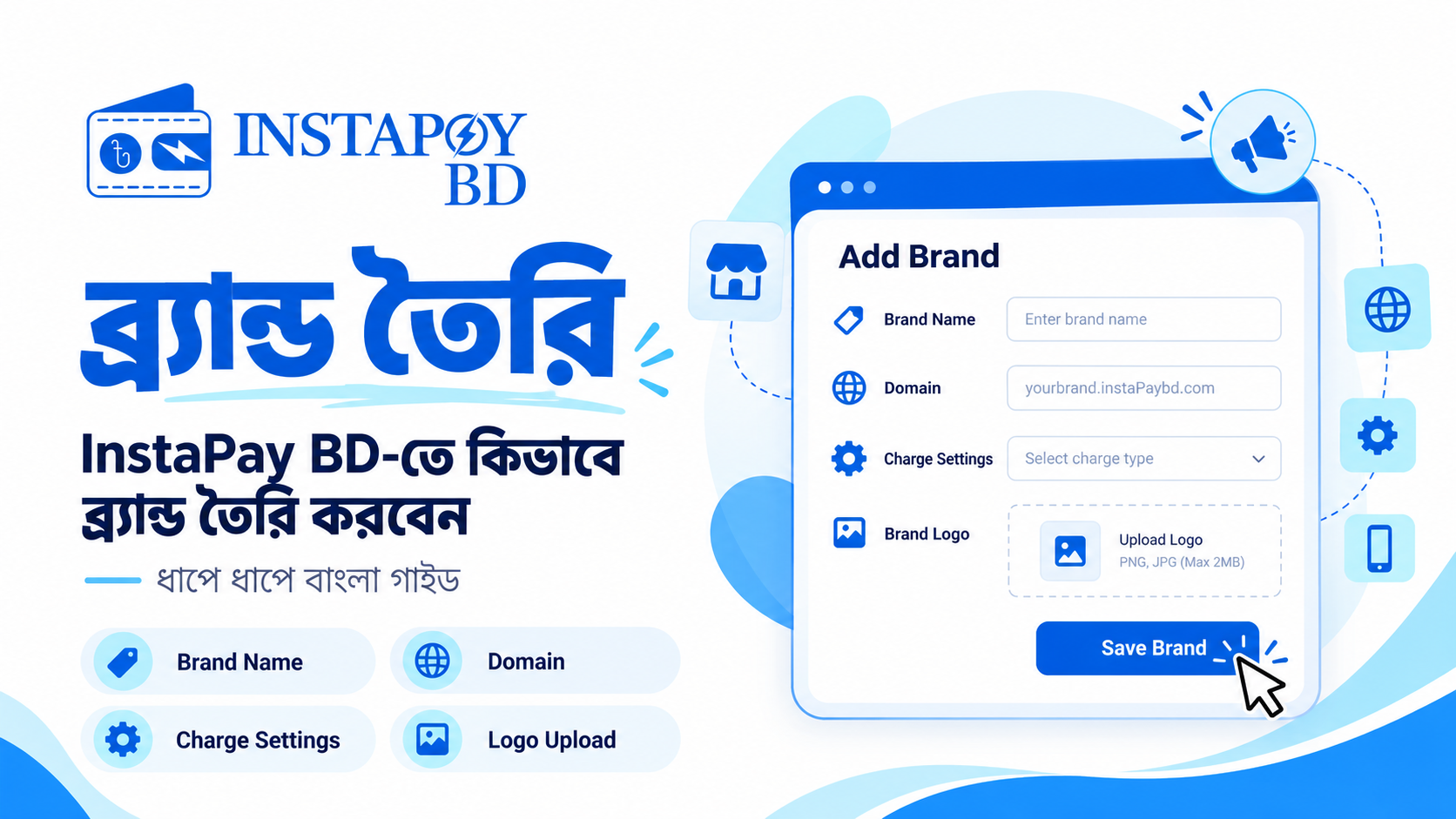
InstaPay BD-তে Brand কী?
একটি ব্র্যান্ডের মধ্যে ব্যবসার নাম, ডোমেইন, যোগাযোগের তথ্য, সাপোর্ট ইমেইল, চার্জ সেটিংস, পেমেন্ট পেজের থিম এবং লোগোর মতো গুরুত্বপূর্ণ তথ্য রাখা যায়।
উদাহরণস্বরূপ, ধরুন আপনার একটি অনলাইন শপ রয়েছে, যার নাম Demo Store BD। আপনি InstaPay BD-তে এই নামে একটি Brand তৈরি করে সংশ্লিষ্ট তথ্য যুক্ত করতে পারবেন।
Brand Key দিয়ে আমাদের ওয়েবসাইটের পেমেন্ট সিস্টেম ইন্সটল করে সহজে পার্সোনাল নাম্বার এ পেমেন্ট নিতে পারবেন ।
InstaPay BD-তে নতুন Brand তৈরি করার সম্পূর্ণ নিয়ম
এখন আমরা মূল প্রক্রিয়াটি দেখব। নিচের প্রতিটি ধাপ অনুসরণ করলে আপনি সহজেই নতুন একটি Brand তৈরি করতে পারবেন।
ধাপ ১: InstaPay BD অ্যাকাউন্টে লগইন করুন
প্রথমে আপনার মোবাইল অথবা কম্পিউটারের ব্রাউজার থেকে InstaPay BD-এর অফিসিয়াল ওয়েবসাইটে প্রবেশ করুন।
ওয়েবসাইট: https://instapaybd.com
এরপর আপনার নিবন্ধিত অ্যাকাউন্টের তথ্য দিয়ে লগইন করুন।
সফলভাবে লগইন করার পর আপনি Dashboard পেজে প্রবেশ করবেন।
Dashboard থেকে অ্যাকাউন্টের ব্যালেন্স, বিভিন্ন কার্যক্রমের তথ্য এবং অন্যান্য গুরুত্বপূর্ণ অপশন দেখতে পারবেন।
মনে রাখবেন: নতুন Brand তৈরি করার জন্য অবশ্যই আপনার InstaPay BD অ্যাকাউন্টে লগইন করা থাকতে হবে।
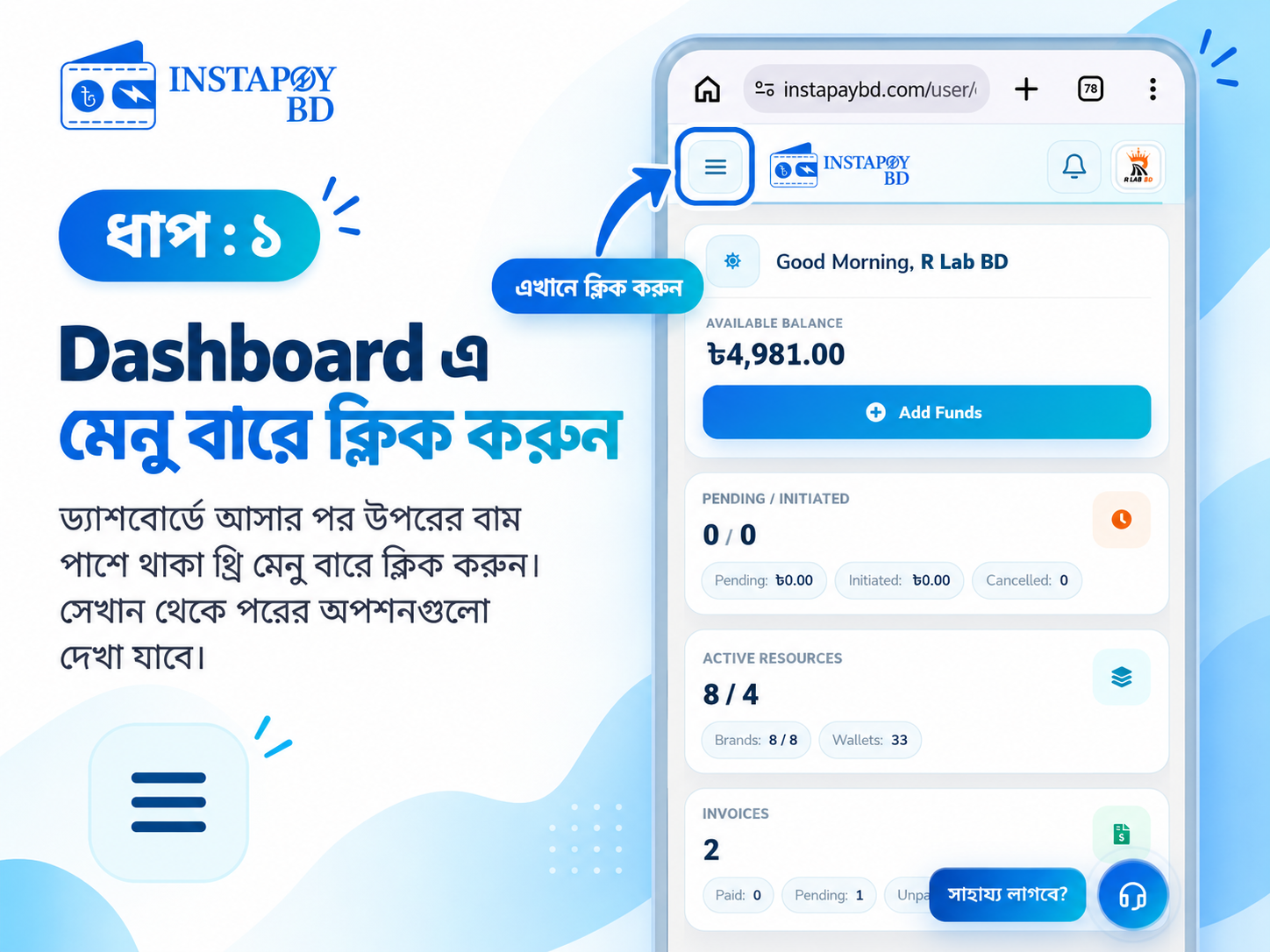
Dashboard পেজে প্রবেশ করার পর মোবাইল স্ক্রিনের উপরের বাম পাশে থাকা তিনটি রেখাযুক্ত Menu (☰) আইকনে ক্লিক করুন।
ক্লিক করার সঙ্গে সঙ্গে Dashboard-এর Navigation Menu দেখতে পাবেন।
এই মেনুতে Dashboard, Add Funds, Transactions, Invoices, Stored Data, API Usage, Plans এবং Settings-সহ বিভিন্ন অপশন রয়েছে।
ব্র্যান্ড তৈরি করার জন্য আমাদের Settings অপশনে যেতে হবে।
ধাপ ২ : Settings থেকে Brands নির্বাচন করুন
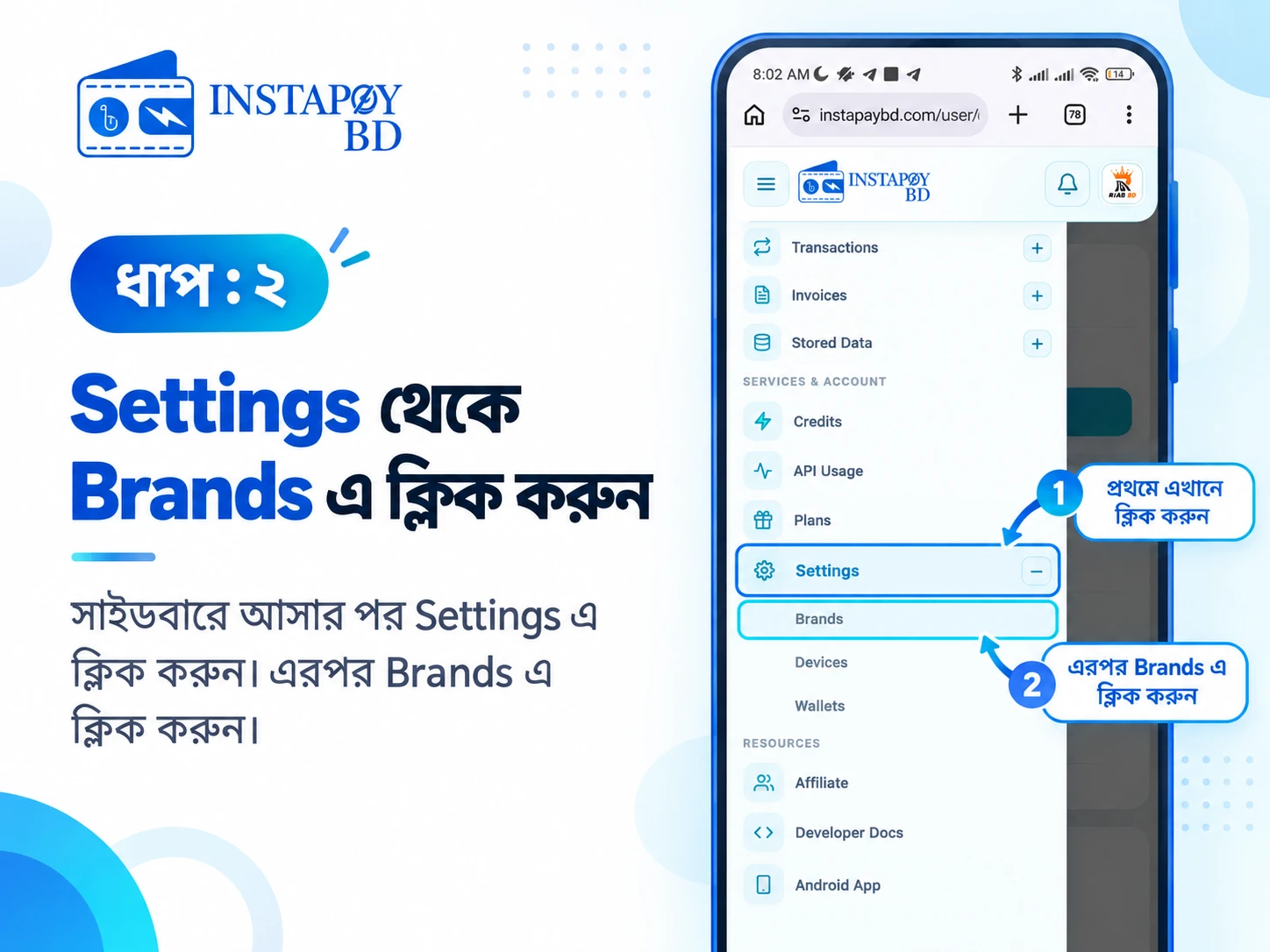
Navigation Menu থেকে নিচের দিকে স্ক্রল করে Settings অপশনটি খুঁজে বের করুন।
Settings-এর পাশে থাকা (+) আইকনে ক্লিক করলে এর অধীনে অতিরিক্ত অপশনগুলো দেখতে পাবেন।
সেখানে সাধারণত নিচের মেনুগুলো দেখা যাবে:
- Brands
- Devices
- Wallets
এখন Brands অপশনে ক্লিক করুন।
এরপর আপনাকে InstaPay BD-এর Brand Management পেজে নিয়ে যাওয়া হবে।
এই পেজ থেকেই নতুন ব্র্যান্ড তৈরি এবং আগে তৈরি করা ব্র্যান্ডগুলোর তথ্য দেখা ও পরিচালনা করা যায়।
ধাপ ৩ : Add Brand অপশনে ক্লিক করুন
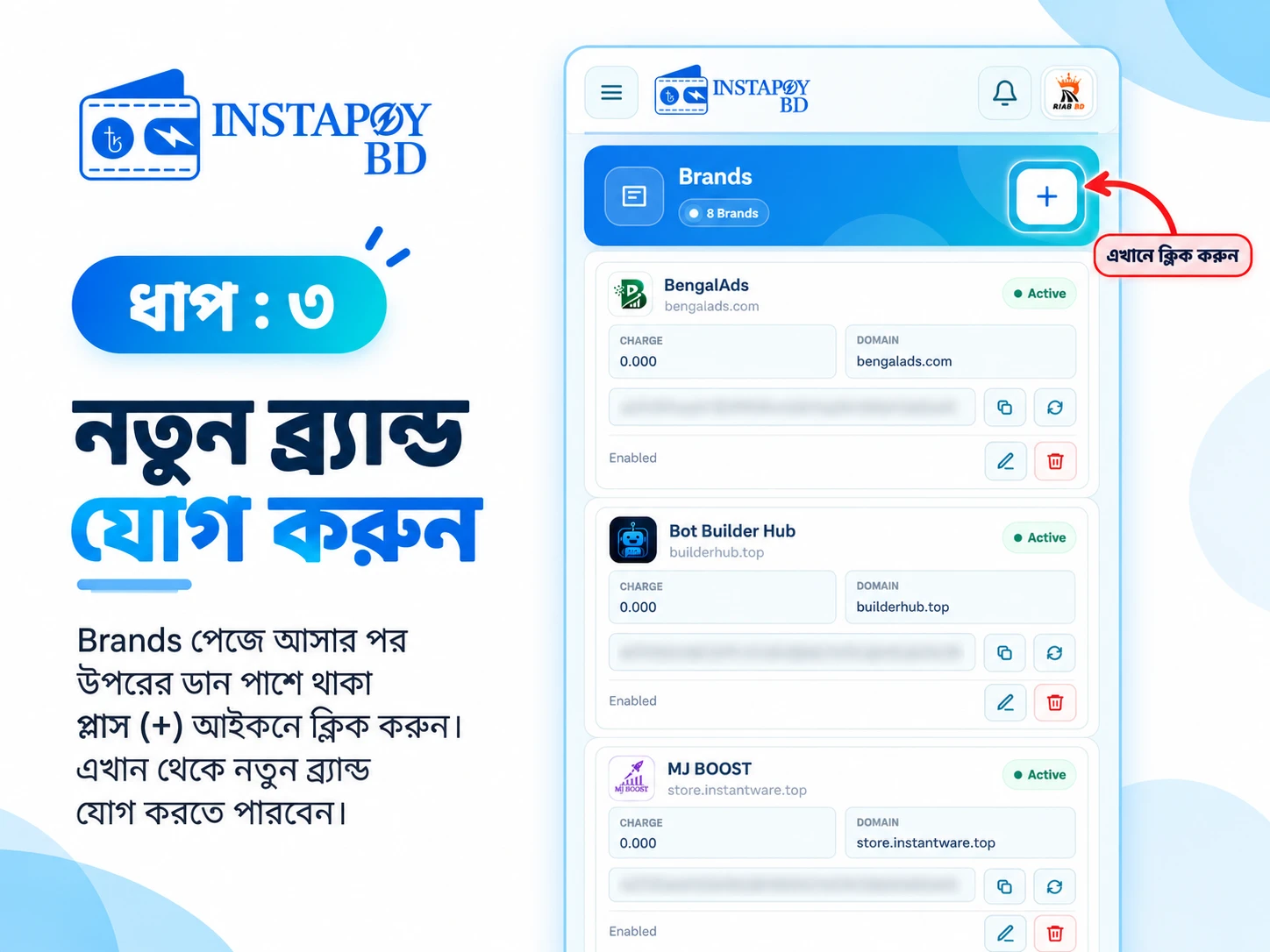
Brands পেজে প্রবেশ করার পর আগে থেকে তৈরি করা ব্র্যান্ডগুলো তালিকাভুক্ত অবস্থায় দেখতে পাবেন।
প্রতিটি ব্র্যান্ডের কার্ডে তার নাম, ডোমেইন, চার্জ এবং বর্তমান স্ট্যাটাসসহ বিভিন্ন তথ্য প্রদর্শিত হতে পারে।
পেজের উপরের অংশে একটি নীল ও সায়ান রঙের Brands হেডার দেখতে পাবেন।
এই হেডারের ডান পাশে থাকা (+) বাটনে ক্লিক করুন।
ক্লিক করার পর Add Brand নামে একটি ফর্ম ওপেন হবে।
এখন আপনাকে নতুন ব্র্যান্ডের প্রয়োজনীয় তথ্য পূরণ করতে হবে।
ধাপ ৪ : Brand Information সঠিকভাবে পূরণ করুন
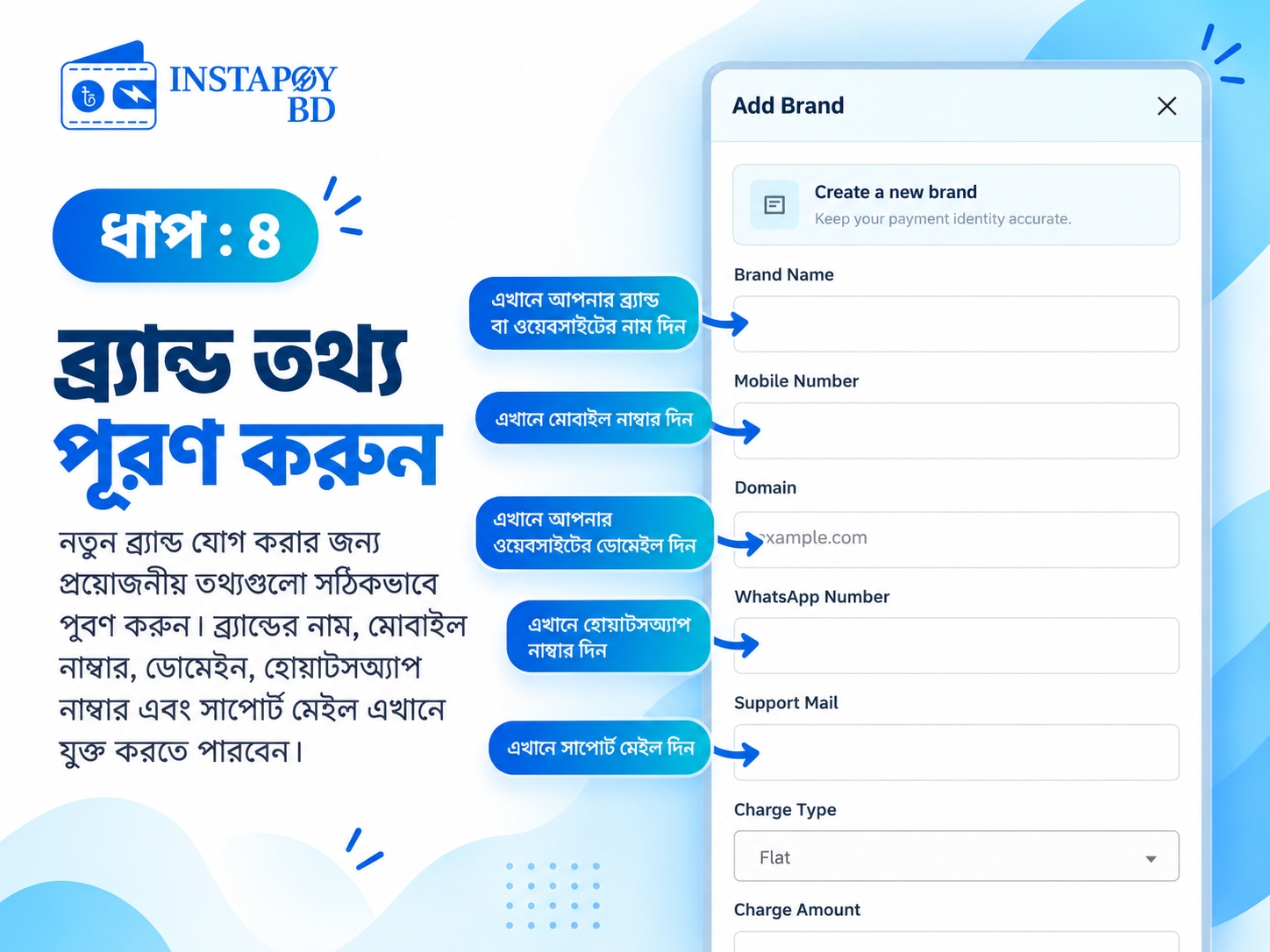
Add Brand ফর্মে আপনার ব্যবসা বা প্রজেক্টের তথ্য দিতে হবে।
প্রতিটি ফিল্ড কী বোঝায় এবং সেখানে কী ধরনের তথ্য দিতে হবে, তা নিচে ব্যাখ্যা করা হলো।
Brand Name
এই ফিল্ডে আপনার ব্যবসা, প্রতিষ্ঠান অথবা প্রজেক্টের নাম লিখুন।
উদাহরণ: Demo Store BD
আপনার ব্যবসার অফিসিয়াল নাম ব্যবহার করাই উত্তম, যাতে পরবর্তীতে সহজে ব্র্যান্ডটি শনাক্ত করতে পারেন।
Mobile Number
এই ফিল্ডে আপনার ব্যবসার যোগাযোগের জন্য ব্যবহৃত মোবাইল নম্বর লিখুন।
উদাহরণ: 01XXXXXXXXX
নম্বরটি সঠিকভাবে লিখুন এবং নিয়মিত ব্যবহার করেন এমন একটি নম্বর নির্বাচন করুন।
Domain
এখানে আপনার ওয়েবসাইটের ডোমেইন লিখুন।
উদাহরণ: demostore.com
ডোমেইন লেখার সময় বানান ও ফরম্যাট ঠিক আছে কি না যাচাই করুন।
আপনার ওয়েবসাইটের প্রকৃত ডোমেইন ব্যবহার করা ভালো। অন্য কোনো প্রতিষ্ঠানের ডোমেইন ব্যবহার করবেন না।
WhatsApp Number
আপনার ব্যবসার WhatsApp যোগাযোগ নম্বর এই ফিল্ডে যুক্ত করুন।
যদি ব্যবসার জন্য আলাদা WhatsApp নম্বর ব্যবহার করেন, তাহলে সেটি দিতে পারেন।
Support Mail
এখানে আপনার ব্যবসার সাপোর্ট ইমেইল অ্যাড্রেস লিখুন।
উদাহরণ: [email protected]
সাপোর্ট ইমেইল হিসেবে এমন একটি ইমেইল ব্যবহার করুন, যেখানে নিয়মিত মেসেজ দেখতে পারবেন।
গুরুত্বপূর্ণ: সব তথ্য পূরণ করার সময় বানান, নম্বর এবং ডোমেইন ভালোভাবে যাচাই করুন। কোনো ফিল্ড আবশ্যিক হলে সেটি খালি রাখবেন না।
ধাপ ৫ : Charge, Payment Theme, Status ও Logo সেট করে Save করুন
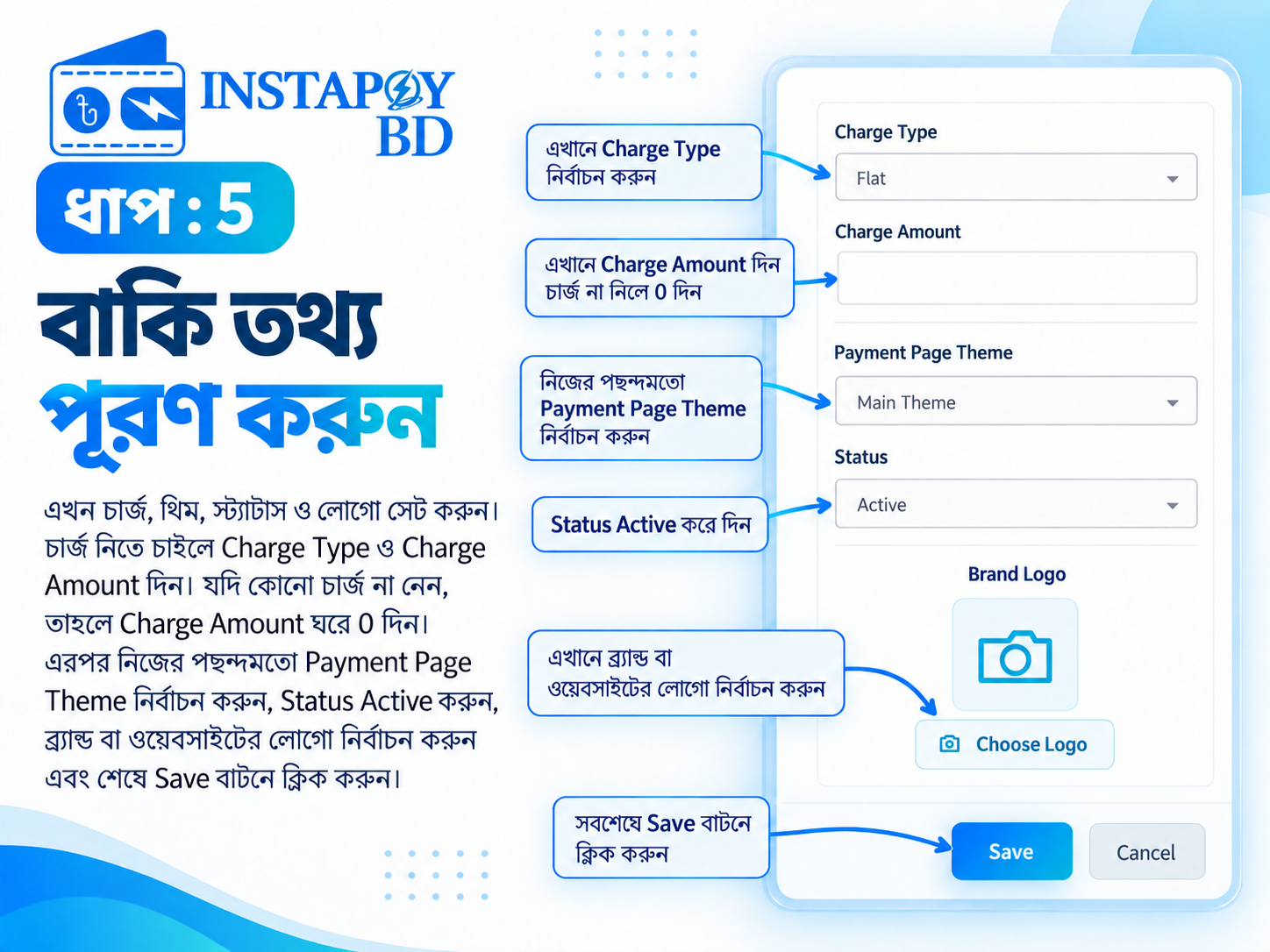
ব্র্যান্ডের সাধারণ তথ্য পূরণ করার পর ফর্মের নিচের অংশে আরও কিছু গুরুত্বপূর্ণ অপশন দেখতে পাবেন।
এগুলো সঠিকভাবে কনফিগার করা প্রয়োজন।
Charge Type
Charge Type অপশন থেকে আপনার ব্র্যান্ডের জন্য উপলব্ধ চার্জের ধরন নির্বাচন করুন।
আপনার স্ক্রিনে Flat অপশনটি দেখা যাবে।
Flat সাধারণত একটি নির্দিষ্ট অঙ্কের চার্জ বোঝায়। তবে আপনার অ্যাকাউন্টে উপলব্ধ চার্জের ধরন ও সেগুলোর প্রয়োগ সম্পর্কে নিশ্চিত হয়ে নির্বাচন করুন।
Charge Amount
এই ফিল্ডে নির্বাচিত Charge Type অনুযায়ী চার্জের পরিমাণ লিখুন।
উদাহরণস্বরূপ, নির্দিষ্ট চার্জ 0.000 রাখলে সেটিংসে শূন্য পরিমাণ দেখাবে।
কোনো চার্জ নির্ধারণ করার আগে সেটি আপনার ব্যবসার জন্য উপযুক্ত কি না নিশ্চিত করুন।
বিশেষ দ্রষ্টব্য: Brand-এর Charge Amount এবং InstaPay BD-এর অন্যান্য সার্ভিস চার্জ এক বিষয় নাও হতে পারে। তাই শূন্য চার্জ সেট করলেই সব ধরনের সার্ভিস বিনামূল্যে হবে, এমনটি ধরে নেওয়া ঠিক নয়।
Payment Page Theme
এই অপশনের মাধ্যমে ব্র্যান্ডের জন্য পেমেন্ট পেজের ডিজাইন বা থিম নির্বাচন করা যায়।
ফর্মে Main Theme নামে একটি অপশন রয়েছে।
আপনার পছন্দ এবং উপলব্ধ থিম অনুযায়ী একটি নির্বাচন করুন।
Status
Status অপশনের মাধ্যমে ব্র্যান্ডের অবস্থা নির্ধারণ করা যায়।
নতুন ব্র্যান্ডটি সক্রিয় রাখতে চাইলে Active নির্বাচন করুন।
অন্য কোনো স্ট্যাটাস ব্যবহার করার আগে সেটির প্রভাব জেনে নেওয়া ভালো।
Brand Logo
ফর্মের নিচের অংশে Brand Logo নামে একটি অপশন দেখতে পাবেন।
এখানে Choose Logo বাটনে ক্লিক করে আপনার ব্যবসার লোগো নির্বাচন করুন।
লোগো আপলোড করার সময় পরিষ্কার, সঠিক অনুপাতের এবং আপনার ব্যবসার পরিচিতির সঙ্গে সামঞ্জস্যপূর্ণ ছবি ব্যবহার করুন।
Save Button
সব তথ্য পূরণ করা হয়ে গেলে আরেকবার সম্পূর্ণ ফর্ম যাচাই করুন।
এরপর নিচের দিকে থাকা Save বাটনে ক্লিক করুন।
সফলভাবে সংরক্ষিত হলে Brands পেজে ফিরে আপনার নতুন ব্র্যান্ডটি তালিকায় যুক্ত হয়েছে কি না যাচাই করুন।
অভিনন্দন! আপনার InstaPay BD Brand Setup সম্পন্ন হয়েছে।
InstaPay BD — আপনার ডিজিটাল পেমেন্ট ম্যানেজমেন্টকে আরও সহজ ও সংগঠিত করার একটি প্ল্যাটফর্ম।
আরও তথ্য ও নতুন গাইডের জন্য আমাদের অফিসিয়াল ওয়েবসাইট ভিজিট করুন: https://instapaybd.com